
چگونه VNC را در Ubuntu 14.04 راه اندازی کنیم؟
چگونه VNC را در سرور مجازی و اختصاصی Ubuntu فعال کنیم؟
1- نصب VNC سرور
- بعد از ورود به سرور با دسترسی root فرامین زیر را به ترتیب اجرا نمایید.
apt-get update
apt-get install gnome-core xfce4 firefox
apt-get install vnc4server
apt-get install nano
2- افزودن کاربر در VNC سرور
- اکنون قصد داریم یک کاربر با نام IRPOWER (شما می توانید هر عبارت دیگری را به عنوان user در نظر بگیرید) جهت دسترسی به VNC ایجاد کنیم. در همین مرحله باید یک پسورد شامل 8 کاراکتر نیز برای کاربر اشاره شده تعیین کنیم. بنابراین پسورد را نیز 2 بار وارد نمایید. سوالاتی از شما پرسیده می شود که می توانید تنها با زدن دکمه Enter از آنها عبور کنید. لطفا فرمان زیر را در سرور اجرا نمایید.
adduser irpower
- در این مرحله سرور VNC را اجرا می کنیم. لطفا فرامین زیر را اجرا کرده و سپس پسورد خود را 2 بار وارد کنید:
su - irpower
vncserver
- حالا قصد داریم از فایل کانفیگ یک بکاپ تهیه کنیم و سپس تغییراتی در آن اعمال نماییم. لطفا فرامین زیر را اجرا کنید:
cp ~/.vnc/xstartup ~/.vnc/xstartup.bak
> ~/.vnc/xstartup
nano ~/.vnc/xstartup
- اکنون در فایلی که باز شده است محتوای زیر را قرار داده و ذخیره کنید:
#!/bin/sh
unset SESSION_MANAGER
unset DBUS_SESSION_BUS_ADDRESS
startxfce4 &

[ -x /etc/vnc/xstartup ] && exec /etc/vnc/xstartup
[ -r $HOME/.Xresources ] && xrdb $HOME/.Xresources
xsetroot -solid grey
vncconfig -iconic &
- حال دستور زیر را اجرا کنید:
vncserver -kill :1
- اکنون به دسترسی root بر می گردیم. اگر از شما پسورد خواسته شد، پسورد دسترسی به سرور را وارد کنید:
su
- سپس فرمان زیر را اجرا نمایید:
nano /etc/init.d/vncserver
- و در فایلی که باز شده است محتوای زیر را قرار داده و ذخیره کنید:
#!/bin/bash

unset VNCSERVERARGS
VNCSERVERS=""
[ -f /etc/vncserver/vncservers.conf ] && . /etc/vncserver/vncservers.conf
prog=$"VNC server"
start() {
 . /lib/lsb/init-functions
 REQ_USER=$2
 echo -n $"Starting $prog: "
 ulimit -S -c 0 >/dev/null 2>&1
 RETVAL=0
 for display in ${VNCSERVERS}
 do
 export USER="${display##*:}"
 if test -z "${REQ_USER}" -o "${REQ_USER}" == ${USER} ; then
 echo -n "${display} "
 unset BASH_ENV ENV
 DISP="${display%%:*}"
 export VNCUSERARGS="${VNCSERVERARGS[${DISP}]}"
 su ${USER} -c "cd ~${USER} && [ -f .vnc/passwd ] && vncserver :${DISP} ${VNCUSERARGS}"
 fi
 done
}
stop() {
 . /lib/lsb/init-functions
 REQ_USER=$2
 echo -n $"Shutting down VNCServer: "
 for display in ${VNCSERVERS}
 do
 export USER="${display##*:}"
 if test -z "${REQ_USER}" -o "${REQ_USER}" == ${USER} ; then
 echo -n "${display} "
 unset BASH_ENV ENV
 export USER="${display##*:}"
 su ${USER} -c "vncserver -kill :${display%%:*}" >/dev/null 2>&1
 fi
 done
 echo -e "\n"
 echo "VNCServer Stopped"
}
case "$1" in
start)
start $@
;;
stop)
stop $@
;;
restart|reload)
stop $@
sleep 3
start $@
;;
condrestart)
if [ -f /var/lock/subsys/vncserver ]; then
stop $@
sleep 3
start $@
fi
;;
status)
status Xvnc
;;
*)
echo $"Usage: $0 {start|stop|restart|condrestart|status}"
exit 1
esac
- در ادامه فرامین زیر را اجرا کنید:
chmod +x /etc/init.d/vncserver
mkdir -p /etc/vncserver
nano /etc/vncserver/vncservers.conf
- و در فایلی که باز شده است محتوای زیر را قرار داده و ذخیره کنید:
VNCSERVERS="1:irpower"
VNCSERVERARGS[1]="-geometry 1024x768"
- در نهایت فرامین زیر را اجرا کنید:
update-rc.d vncserver defaults 99
reboot
3- دسترسی به محیط گرافیکی سرور لینوکس
- بعد از ریستارت شدن سرور لینوکسی، اکنون زمان وارد شدن به محیط گرافیکی سرور رسیده است.
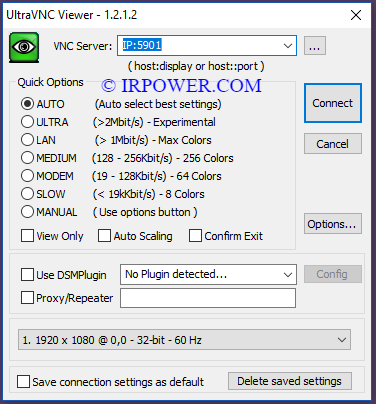
- در مرحله بعد پسوردی که برای کاربر irpower در نظر گرفته بودید را وارد نمایید تا وارد محیط گرافیکی سرور شوید.

البته پیش از هر چیز نیاز به خرید سرور مجازی لینوکس یا سرور اختصاصی لینوکس دارید. اگر قبلا چنین سروری نداشته اید، می توانید سرور مجازی لینوکس یا سرور اختصاصی لینوکس خود را از IRPOWER تهیه نمایید.
تمامی حقوق مادی و معنوی مطالب متعلق به IRPOWER است.
-
مشاهده خطای DATE TIME Failed to create spool file /var/spool/exim/input//MESSAGE_ID: : Permission denied در Direct Admin
چنانچه از سرویس دهنده میل Exim در سرور مجازی یا سرور اختصاصی دایرکت ادمین خود استفاده می کنید،...
نحوه تنظیم ساعت و تاریخ در سرور مجازی XEN۱- با استفاده از راهنمای نحوه دسترسی به سرورهای لینوکس از طریق SSH به SSH سرور مجازی یا سرور...
نحوه دسترسی به سرورهای لینوکس از طریق SSHنحوه دسترسی به سرور مجازی و اختصاصی لینوکس از SSH در صورت خرید سرور مجازی یا خرید سرور...
نحوه ایجاد، جایگذاری و استفاده از کلید در سرورافرادی که به طور مستقیم از یک سرور اختصاصی یا مجازی استفاده می کنند و به طور مداوم با Shell سر...
نحوه غیر فعال کردن ورود به SSH از طریق رمز عبورپیش از غیر فعال کردن امکان دسترسی به SSH از طریق رمز عبور، اقدام به ایجاد و بارگذاری کلید در...