
راهنمای نصب Intermediate Certificate در MMC
از اقدامات لازم به انجام پیش از نصب گواهی SSL در سرور ویندوز, نصب Intermediate Certificate در MMC می باشد. در این مقاله راهنمای نصب Intermediate Certificate در MMC یا Microsoft Management Console را اموزش خواهیم داد.
مراحل نصب Intermediate Certificate در MMC
برای نصب Intermediate Certificate در MMC، کافی است مراحل زیر را دنبال کنید:
افزودن Snap-in
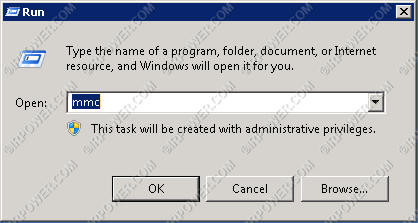
1- MMC را باز کنید.
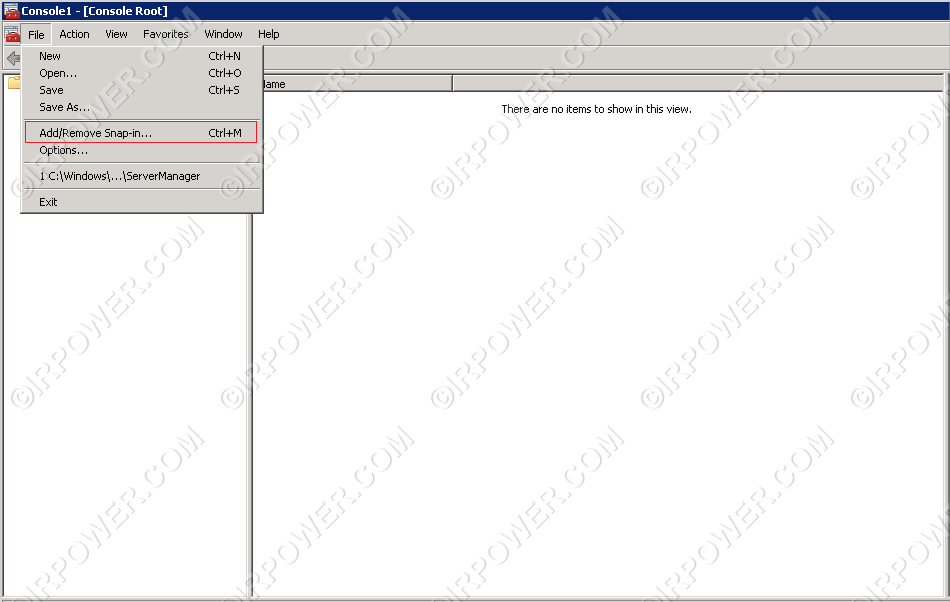
2- در پنجره جدید بر روی File کلیک کرده و Add/Remove Snap-in را انتخاب کنید.
3- از لیست موجود Certificates را انتخاب کرده و بر روی Add کلیک کنید.

4- در این مرحله Computer Account را انتخاب کنید.

5- حال Local Computer را انتخاب و بر روی Finish کلیک کنید.
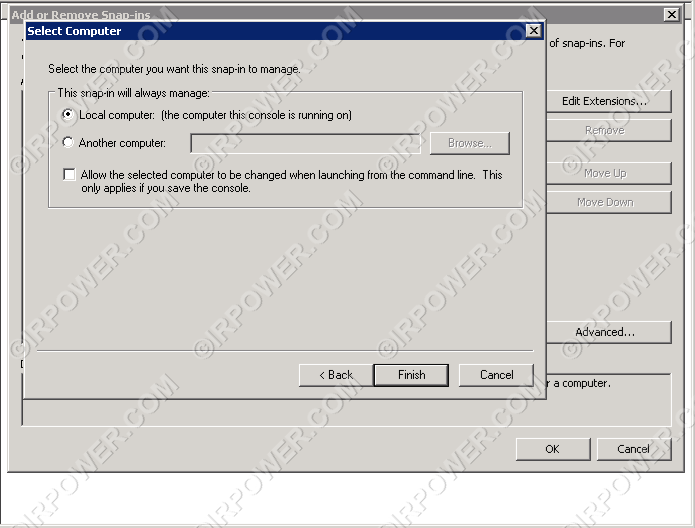
6- در اخر نیز بر روی OK کلیک کرده تا به محیط MMC بازگردید.
نصب گواهی Intermediate
پس از انجام مراحل بالا، حال می توانید گواهی Intermediate خود را به ترتیب زیر نصب نمایید.
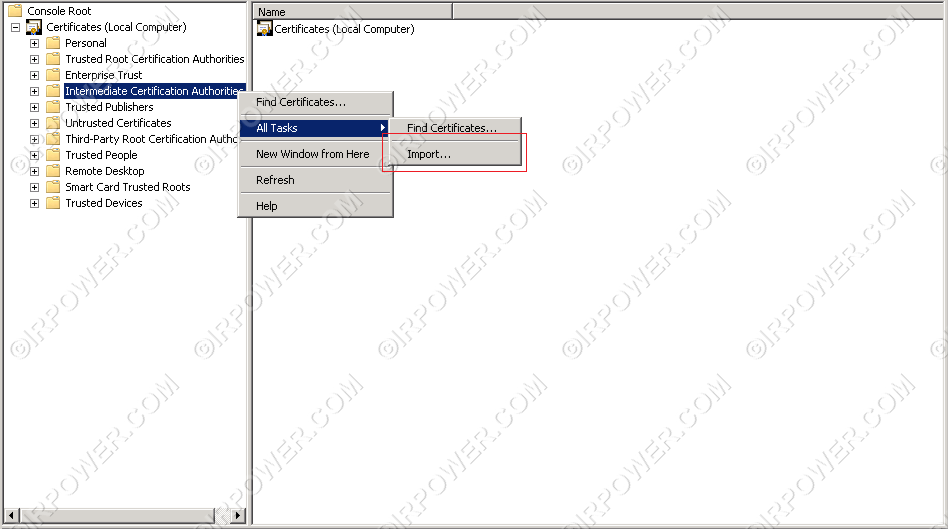
1- بر روی Intermediate Certification Authorities کلیک کرده و All Tasks و سپس Import را انتخاب کنید.
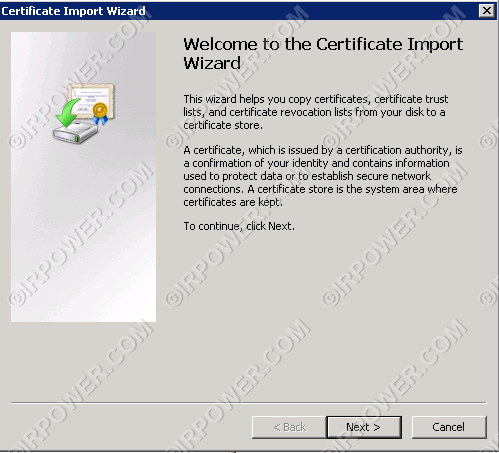
2- در پنجره ای که ظاهر می شود بر روی Next کلیک کنید.
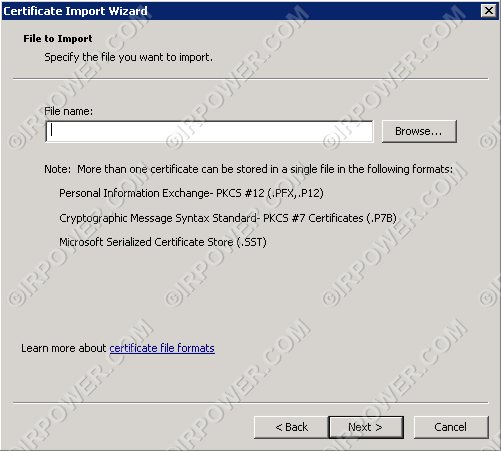
3- مسیری که گواهی Intermediate خود را در آن ذخیره نموده اید انتخاب کرده و بر روی Next کلیک کنید.
4- در اخر نیز پس از اتمام فرایند نصب, بر روی Finish کلیک کنید.
جهت خرید گواهی SSL معتبر می توانید به IRPOWER مراجعه نمایید.
تمامی حقوق مادی و معنوی مطالب متعلق به IRPOWER است.
کپی برداری تنها با ذکر منبع و با لینک به صفحه مربوطه در این وب سایت مجاز است
مقالات مشابه
-
اقدامات لازم جهت تهیه SSL
هر SSL فقط مختص یک دامنه (Addon Domain, Park Domain, SubDomain, Main Domain) است. بنابراین...
نحوه اعمال تنظیمات لازم به منظور فعال سازی گواهی SSLاعمال تنظیمات لازم به منظور فعال سازی گواهی SSL نحوه اعمال تنظیمات لازم به منظور فعال سازی گواهی...
نحوه ایجاد CSR از طریق cPanelنحوه ایجاد CSR از طریق cPanel برای ایجاد CSR از طریق سی پنل برای نصب و فعال سازی گواهی SSL می...
تکنولوژی SNI چیست و چرا اهمیت دارد؟SSL چیست؟SSL یا Secure Socket Layer راه حلی جهت برقراری ارتباطات ایمن میان یک سرویس دهنده و یک...
آموزش نصب گواهی SSL در IIS 7آموزش نصب گواهی SSL در IIS 7 در این مقاله راهنمای قدم به قدم نصب گواهی SSL بر روی 7 IIS را...