
مشکل مشاهده صفحه سفيد وردپرس و روش حل آن:
شايد شما نيز تاکنون با مشکل مشاهده صفحه سفيد بهجاي وبسايت اصلي در WordPress خود مواجه شده باشيد. با وجودی که توصیه ما استفاده از هاست وردپرس برای وب سایت های وردپرسی است با این حال جهت رفع اين خطا که به کفن سفيد نيز معروف ميباشد در ادامه با ما همراه باشيد.
از عمدهترين دلايل مواجهه با اين مشکل کمبود منابع Memory مورد نياز باشد. لازم به ذکر است اين مساله ميتواند به دليل استفاده از يک يا چند Plugin نصب شده رخ داده باشد.
يکي از بهترين روشهاي يافتن دليل مواجهه با خطاي مذکور قرار دادن کد زير در فايل wp-config.php ميباشد.
error_reporting(E_ALL); ini_set('display_errors', 1);
define( 'WP_DEBUG', true);
با قرار دادن اين کد صفحه سفيد WordPress شما دلايل عمده مواجهه با اين مشکل را با نمايش خطاهاي مربوط نشان ميدهد و شما قادر خواهيد بود با توجه به متن خطاي دريافتي مشکل را برطرف سازيد.
در زير به بررسي بعضي از خطاهاي رايج ميپردازيم:
در زير به بررسي بعضي از خطاهاي رايج ميپردازيم:
1)خطا مربوط به Memory_Limit:
اين خطا معمولا به دليل استفاده بيش از حد از حافظه توسط پروسههاي PHP و کمبود منابع Host جهت در اختيار قرار دادن ميزان منابع مورد نياز رخ ميدهد.
نمونههايي از خطاي مربوط به کمبود حافظه را ميتوانيد در زير مشاهده نماييد:
نمونههايي از خطاي مربوط به کمبود حافظه را ميتوانيد در زير مشاهده نماييد:
Fatal error: Allowed memory size of 33554432 bytes exhausted (tried to allocate 137348617 bytes) in /home4/xxx/public_html/wp-includes/plugin.php on line xxx
ALERT - script tried to increase memory_limit to 268435456 bytes which is above the allowed value (attacker IP', file '/path/all_in_one_seo_pack.php', line xxx)
چنانچه با خطاهاي مشابه مواجه شديد،جهت مرتفع سازي آن ميتوانيد درخواست پشتيباني به واحد فني شرکت ارسال نموده و آن را با ما در ميان گزاريد.
2) خطاي مربوط به Header:
خطاهاي گوناگوني در ارتباط با موضوع Header وجود دارد اما از عمده ترين خطاهاي آن ميتوان به مورد زير اشاره نمود:
Warning: Cannot modify header information – headers already sent by (output started at /Path/file1.php) in /Path/file2.php on line 12
در اين مورد ابتدا پيشنهاد ميگردد فايل file1.php در متن خطا را بررسي نماييد و در صورت وجود هرگونه فضاي خالي مطابق با شکل زير در ابتدا و انتهاي اين فايل، اقدام به حذف آن نماييد.
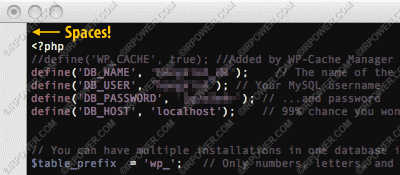
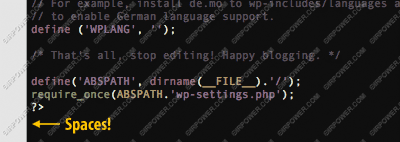
چناچه فضاي خالي در ابتدا و يا انتهاي اين فايل وجود نداشت، وارد پنل Host خود شده و به مسيري که فايل file1.php در آن موجود قرار دارد، مراجعه نماييد. سپس با استفاده از گزينه Code Edit وارد صفحه ويرايش کدهاي فايل مذکور شده و به ابتداي کدهاي اين فايل عبارتي دلخواه مانند عبارت (10) بيافزاييد و تغيير اعمال شده را ذخيره نماييد. پس از آن مجددا فايل را به حالت اول برگردانيد(عبارت افزوده شده را حذف نماييد).
در صورت تمایل به خرید هاست لینوکس و یا انتقال هاست خود به هاست های با کیفیت IRPOWER کافی است با ما در تماس باشید.
تمامی حقوق مادی و معنوی مطالب متعلق به IRPOWER است.
کپی برداری تنها با ذکر منبع و با لینک به صفحه مربوطه در این وب سایت مجاز است
مقالات مشابه
-
رفع خطای 404 در WordPress در هاست ویندوز
رفع خطای ۴۰۴ وردپرس در هاست ویندوز در سیستم های مدیریت محتوا همانند وردپرس محتوا به صورت پویا...
تغییر نام دامنه در WordPress از طریق phpMyAdminدر هنگام نصب WordPress یک دامنه به عنوان دامنه اصلی معرفی می گردد و همین اقدام منجر به ثبت دامنه...
رفع خطای Too many redirects، Loop یا 404 در هاست وردپرسبرخی از کاربران وب سایت های اینترنتی به منظور تامین امنیت بیشتر وب سایت وردپرسی خود در بخش Admin...
رفع مشکل عدم لود Ajax در هاست وردپرسبرخی از وب مستران به منظور تامین امنیت بیشتر در بخش Admin کنترل پنل سایت های وردپرسی اقدام به...
نحوه بروز رسانی وردپرس هاست از طریق FTPنحوه بروز رسانی مدیریت محتوا وردپرس بروزرسانی های ارائه شده برای هاست وردپرس همواره از طریق...