
تمامی دامنه های موجود در IRPOWER با مالکیت قطعی به نام کاربران به ثبت می رسند. همچنین دسترسی های لازم جهت مدیریت دامنه ها از طریق ناحیه کاربری و همچنین از طریق کنترل پنل دامنه در رجیسترار تقدیم مالکان دامنه می شود تا در هر زمان و بدون واسطه بتوانند تغییرات خود را بر روی دامنه های خود اعمال نمایند. دریافت کد انتقال، تغییر DNS و نیم سرورهای دامنه، ایجاد Child Name Server، تغییر اطلاعات WHOIS دامنه، فعالسازی محافظت از شناسه (Privacy Protection) رایگان بر روی دامنه ها و امکانات بسیاری دیگر از طریق کنترل پنل دامنه قابل انجام خواهد بود.
نکته بسیار مهم: با توجه به بسته شدن دسترسی های مدیریت دامنه از طریق کنترل پنل رجیسترار، تنها روش مدیریت دامنه از طریق مدیریت دامنه های ثبت شده در IRPOWER از طریق ناحیه کاربری خواهد بود. در نتیجه از ادامه این آموزش برای مدیریت دامنه های فعلی خود خودداری فرمایید. در نظر داشته باشید این آموزش صرفا به دلیل جنبه های آموزش و آرشیو نگه داشته شده است.
در ادامه به آموزش نحوه دسترسی به کنترل پنل دامنه در رجیسترار Web Werks می پردازیم...
نحوه دسترسی به کنترل پنل دامنه های ثبت شده در Web Werks
۱) ابتدا به صفحه ورود به کنترل پنل دامنه وارد شوید.
۲) آدرس ایمیل موجود در ناحیه کاربری خود را به همراه رمز عبور کنترل پنل دامنه به ترتیب در Username و Password وارد نمایید و بر روی Login کلیک کنید. در صورت صحیح بودن آدرس ایمیل و رمز عبور، وارد کنترل پنل دامنه های بین المللی خود خواهید شد.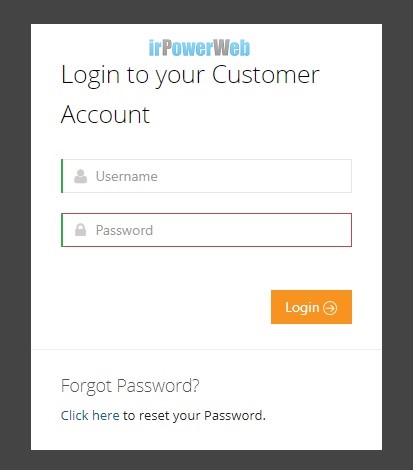
در نظر داشته باشید در صورتی که برای اولین بار به پنل خود مراجعه می کنید و یا رمزعبور خود را فراموش کرده اید، بایستی به روش زیر اقدام نمایید:
- بر روی Click here از عبارت Click here to reset your Password در قسمت Forgot Password کلیک کنید.
- در صفحه جدید بایستی ایمیل آدرس خود را در بخش Username و تاریخ تولد خود را در بخش Birth Date وارد نمایید. توجه داشته باشید در صورتی که تا به این لحظه اقدام به تغییر Birth Date خود نکرده اید، تاریخ تولد 01/01/1970 برای تمامی اکانت ها به صورت پیش فرض در نظر گرفته شده است.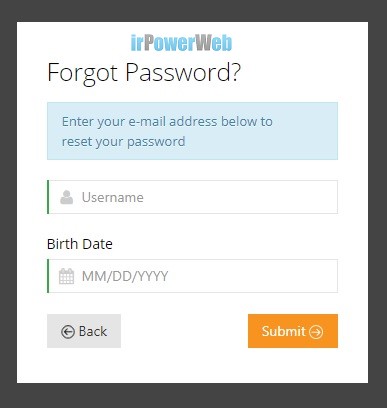
- بر روی Submit کلیک کنید تا در صورت ورود اطلاعات صحیح (در صورتی که اطلاعات صحیح باشد، تصویر زیر را مشاهده می کنید)، ایمیلی با موضوع "Reset your Control Panel Password" برای شما ارسال شود. در صورتی که این ایمیل را در Inbox خود مشاهده نمی کنید، آن را در بخش های دیگر ایمیل اکانت خود مانند Bulk و یا Spam جستجو کنید.
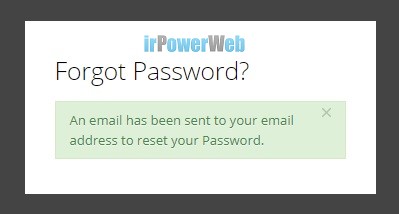
- به ایمیل مذکور مراجعه فرمایید و بر روی دکمه Set New Password در ایمیل ارسالی کلیک فرمایید.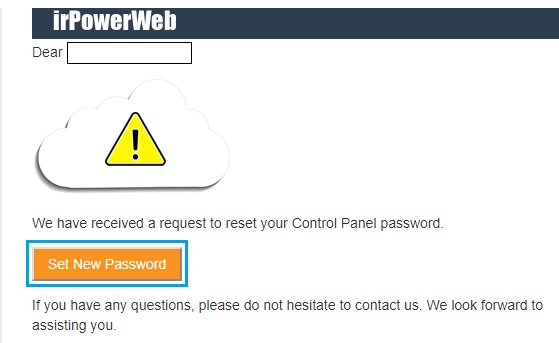
- در صفحه جدید با رعایت شرایط زیر اقدام به ورود رمز عبور در قسمت New Password و Confirm Password نمایید و بر روی Submit کلیک کنید:
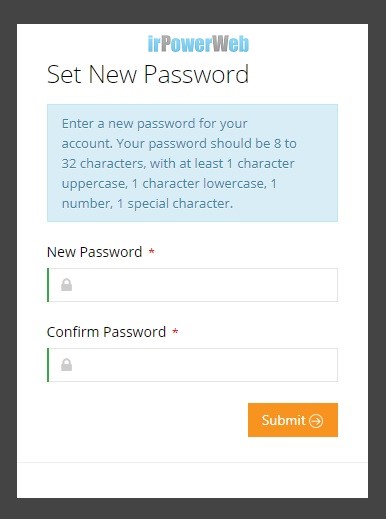
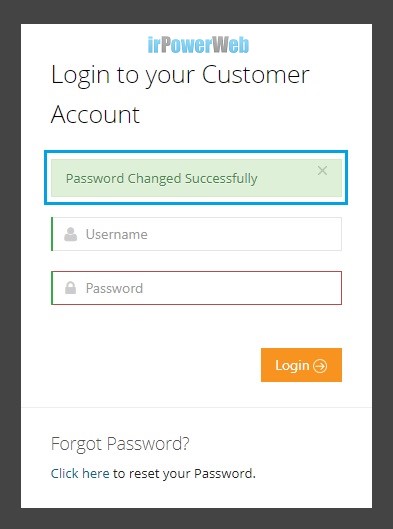
- در صورتی که مرحله تنظیم رمز جدید را به درستی انجام داده باشید پیغام Password Changed Successfully را دریافت خواهید کرد و به مرحله ۲ از همین مقاله منتقل می شوید تا قادر به ورود به کنترل پنل دامنه خود با رمز عبور جدید خود باشید.
نکات قابل توجه دسترسی به کنترل پنل دامنه
- در نظر داشته باشید که Link تغییر رمزعبور تا یک روز فعال خواهد بود، در غیر این صورت لازم است بار دیگر اقدام به درخواست لینک تغییر Password نمایید.
برای ثبت و خرید دامنه با پسوندهای مختلف می توانید بر روی خرید دامنه در IRPOWER کلیک نمایید.
تمامی حقوق مادی و معنوی مطالب متعلق به IRPOWER است.
-
نحوه انتقال دامنه به IRPOWER
نحوه انتقال دامنه ملی و بین المللی به IRPOWER انتقال دامنه دارای شرایطی می باشد که بایستی قبل...
شرایط عمومی ثبت دامنه های ملی و بین المللیشرایط عمومی ثبت دامنه ملی و بین المللی در این مقاله به صورت مختصر شرایط عمومی ثبت دامنه ها...
شرایط عمومی ثبت و تمدید دامنه های ملی و بین المللیشرایط عمومی ثبت و تمدید دامنه های ملی و بین المللی در این مقاله به شرایط خرید و ثبت دامنه و...
شرایط عمومی حذف دامنه های ملی و بین المللیشرایط عمومی حذف دامنه های ملی و بین المللی این ویژگی تنها در برخی رجیسترارهای خاص قابل ارایه...
نحوه Redirect کردن یک دامنه در پنل Resello1- ابتدا مطابق با عکس زیر، ایمیل و کلمه عبور خود را وارد کرده سپس بر روی گزینه login کلیک نمایید...