
از این مقاله به جهت آموزش نحوه استفاده از کنترل پنل مدیریتی وب سایت پنل سرور مجازی ویندوز خارج از IRPOWER نیز می توانید استفاده نمایید. در نظر داشته باشید با توجه به غیرفعال شدن کنترل پنل وب سایت پنل ممکن است این مقاله دیگر کاربرد سابق را نداشته باشد. در نتیجه لطفا قبلا از مطالعه مقاله مطمین شوید کنترل پنل مورد استفاده شما وب سابت پنل است.
در صورتی که سرویس سرور مجازی ویندوز از ما تهیه کرده اید و تمایل دارید به صورت مستقیم به پنل مدیریتی آن دسترسی داشته باشید، تنها کافی است به ترتیب زیر اقدام فرمایید. در صورتی که در مراحل زیر با موردی مواجه شدید، تنها کافی است با ما در تماس باشید.
نحوه ورود به کنترل پنل مدیریتی سرور مجازی ویندوز
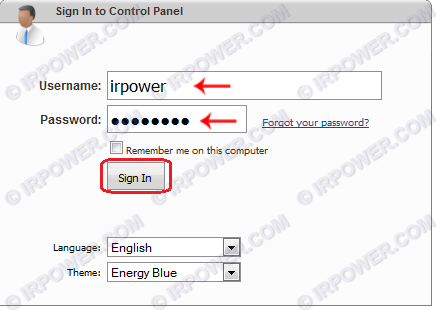
۱) به آدرس ورود به وب سایت پنل سرور خود مراجعه و از طریق ایمیل مشخصاتی که پس از خرید سرور مجازی خدمت شما ارسال شده است، اقدام به ورود نمایید.
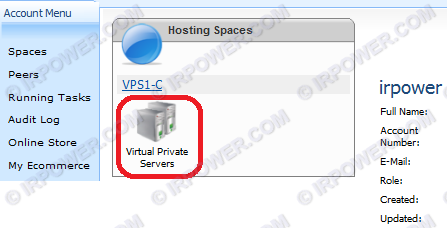
۲) گزینه Virtual Private Servers را در وسط صفحه برگزینید.
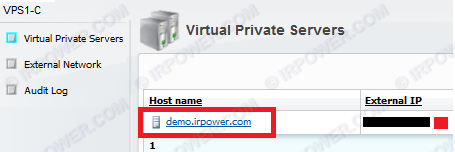
۳) دراین صفحه نام سرور شما و آی پی مربوط به آن نمایش داده شده است، نام سرور را انتخاب نمایید.
۳-۱) در این صفحه منوی General و گزینه های مرتبط به پنل مدیریتی سرور شما ظاهر میشود.از جمله نمایی از سرور، میزان استفاده شما از CPU ،Ram ،Hard .
سمت چپ صفحه نام سرور ، نام دامنه ، حالت سرور(Status)،میزان زمانی که سرور روشن شده تاکنون (Uptime)، وضعیت اتصال سیستم عامل با سرور اصلی (Heartbeat) و تاریخ و ساعت ایجاد سرور نمایش داده میشود.
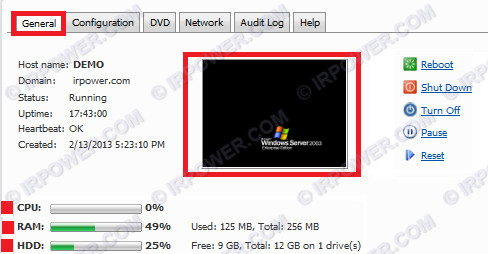
گزینه های سمت راست صفحه بدین شرح است:
- Reboot:خاموش و روشن نمودن ( نرم افزاری) سرور مجازی .
- Shut Down: خاموش کردن (نرم افزاری) سرور مجازی.
- Turn Off: خاموش کردن (سخت افزاری) سرور مجازی. در این حالت اطلاعات سرور ممکن است آسیب ببیند، بنابراین تنها در وضعیت اضطراری از این گزینه جهت خاموش کردن سرور استفاده نمایید.
- Pause: نگه داشتن حالت کنونی سرور، با انتخاب گزینه Resume سرور مجددا به حالت قبلی باز میگردد.
- Reset: خاموش و روشن نمودن (سخت افزاری) سرور مجازی.
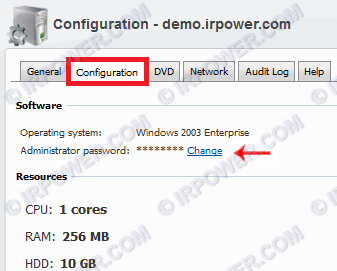
۳-۲) ازطریق منوی Configuration و انتخاب گزینه Change میتوانید رمز عبور Administrator سرور مجازی خود را تغییر دهید.
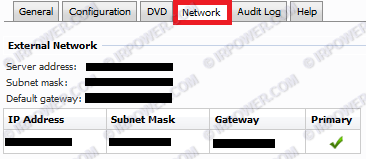
۳-۳) منوی Network وضعیت شبکه سرور مجازی را نمایش میدهد.
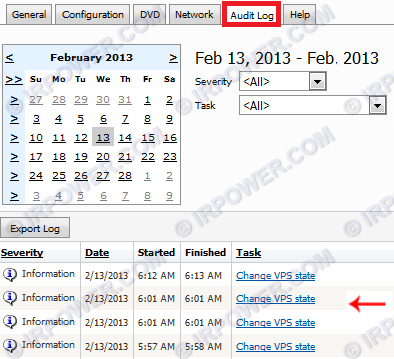
۳-۴) منوی Audit Log تمامی اعمالی که از لحظه شروع کار با سرور مجازی صورت گرفته و توسط چه شخصی را شرح میدهد.
در این مقاله تلاش شده است تا شما را با نحوه کار با سرورهای مجازی ویندوز با پنل مدیریتی WebSitePanel آشنا کنیم. در نظر داشته باشید که این آموزش ممکن است آموزشی برای نحوه کار با پنل های مدیریتی سرور مجازی ویندوز یا لینوکس نباشد! بنابراین در صورتی که سرور مجازی شما با پنل مدیریتی متفاوتی کار میکند و یا دسترسی های لازم به استفاده از آن را ندارید کافی است با شرکت ارایه خدمات خود در ارتباط باشید. ما نیز در کنار شما خواهیم بود تا بهترین راهنمایی ها را تقدیم حضورتان نماییم.
تمامی حقوق مادی و معنوی مطالب متعلق به IRPOWER است.
-
مشاهده خطای Unrecognized attribute 'targetFramework'. Note that attribute names are case-sensitive
در صورت مشاهده خطای فوق بر روی وب سایت با هاست ویندوز و یا سرورهای مجازی و یا سرور اختصاصی...
چگونگی Truncate کردن Log دیتابیس MSSQL در سرور ویندوزبمنظور Truncate نمودن Log دیتابیس MSSQL از طریق Management Studio در سرور مجازی و یا سروراختصاصی...
نحوه محدود کردن Remote Desktop تنها به یکی از IP های اختصاص یافتهتاحالا شده چندین IP به سرور مجازی ویندوزی یا سرور اختصاصی ویندوزی شما داده شده باشه اما شما تمایل...
نحوه عیب یابی بوت نشدن ویندوز سروردر صورتی که در هنگام بوت شدن ویندوز سرور (Windows Server) با خطا مواجه می شوید یا ویندوز پس از...